This is default featured slide 1 title

Go to Blogger edit html and find these sentences.Now replace these sentences with your own descriptions.

This is default featured slide 2 title

Go to Blogger edit html and find these sentences.Now replace these sentences with your own descriptions.

This is default featured slide 3 title

Go to Blogger edit html and find these sentences.Now replace these sentences with your own descriptions.

This is default featured slide 4 title

Go to Blogger edit html and find these sentences.Now replace these sentences with your own descriptions.

This is default featured slide 5 title

Go to Blogger edit html and find these sentences.Now replace these sentences with your own descriptions.

Selasa, 22 November 2011

Mengetahui Makna Logo Sistem Operasi


Tiap sistem operasi memiliki logo yang menandakan ciri khas dari masing-masing produk. Tidak hanya sekedar sebagai tampilan dari sebuah sistem operasi saja, logo-logo tersebut juga memiliki arti tersendiri serta sejarah dalam proses pembuatan namanya.
Agar orang mengingat produk yang dimaksud maka dibuatkan logo yang menggambarkan dari masing-masing karakteristik. Namun tahukan Anda maksud dan tujuan digunakannya logo-logo tersebut? Berikut kami sertakan penjelasannya.

alt1. Microsoft Windows
Logo jendela mulai diperkenalkan sejak rilis Windows 3.1 diawal tahun 90-an. Dengan tampilan berbentuk kotak yang memiliki batas hitam bertahan hingga tahun 2001. Metamorfosa terjadi pada saat XP dirilis, desain jendela dibuat melambai layaknya bendera berkibar. Selanjutnya untuk Vista dan 7 dibuat lebih elegan dengan logo jendela yang lebih bersinar. Jendela sebagai logo digambarkan sebagai kumpulan aplikasi yang disusun dalam tiap jendela. Hal ini untuk memudahkan menjalankan aplikasi yang dipisahkan berdasarkan fungsi dan kegunaannya. Sedangkan desain 4 warna dasar yaitu merah, hijau, biru dan kuning merupakan warna dasar yang dipilih karena dianggap sebagai warna yang memiliki kontras yang baik bagi mata.
alt2. Linux
Maskot Linux berupa binatang pinguin ternyata menjadi pilihan karena Linus Torvalds sang pencipta Linux pernah digigitnya saat berada di kebun binatang. Entah mengapa hal itu malah membuatnya makin terobsesi pada binatang ini. Awal berdirinya, diadakan kontes untuk membuat logo Linux. Dan meski tidak menang kontes tersebut, Linus malah tertarik dengan maskot bikinan salah seorang peserta yang bergambar pinguin dan menyuruh para desainer untuk merancang ulang dan membuatnya sebagai logo resmi Linux di tahun 1996. Sejak itu sang pinguin diberi nama Tux oleh Linus. Banyak yang mengira bahwa Tux merupakan singkatan dari Tuxedo, namun beberapa orang menyebutkan bahwa Tux kependekan dari (T)orvalds (U)ni(X).

alt3. Ubuntu
Warna merah, jingga dan kuning yang membentuk lingkaran pada logo Ubuntu memang terlihat cukup sederhana namun unik. Padahal logo tersebut merupakan perpaduan tiga orang yang saling berpegangan tangan dan sedang membentuk lingkaran. Hal ini dimaksudkan bahwa Ubuntu menegaskan kebersamaan, solidaritas dan kebersamaan antar umat manusia. Sedangkan tiga warna tersebut mewakili lambang dari berbagai ras yang ada. Hal ini sesuai dengan arti dari Ubuntu yaitu kebersamaan, dimana diambil dari bahasa Afrika.

alt4. Google Chrome OS
Logo dengan nama Chrome Ball ini memiliki makna seperti sebuah bola mata yang melambangkan pandangan mengenai wawasan dan pengetahuan. Tidak bisa dipungkiri logo tersebut memiliki tema yang mirip dengan logo Windows dimana memiliki 4 pilihan warna dasar. Selain itu juga diilhami dari beberapa hal yang akhirnya dipadukan menjadi sebuah maskot. Logo tersebut berbentuk bulat yang diilhami dari pokeball dari film Pokemon dan juga berbentuk mirip sebuah webcam, serta dari sebuah game tahun 80-an. Entah mengapa beberapa ilham tersebut dituangkan ke dalam disain logo Google Chrome OS.

alt5. Red Hat Linux
Distro Linux yang didistribusikan bagi segmen enterprise ini memiliki tampilan logo yang paling flamboyan. Disini terlihat seseorang menggunakan topi merah dengan pose yang cukup misterius. Jika saja ditambahkan sedang menghisap rokok maka akan makin mirip dengan tokoh detektif film holywood jaman dahulu. Sebenarnya penamaan Red Hat sendiri berdasarkan dari sebuah topi yang sering digunakan oleh penemunya yaitu Marc Ewing saat masih kuliah di universitas Carnegie Mellon. Dari situlah berawal ide menjadikannya sebagai logo Red Hat. Apalagi logo tersebut sesuai dengan keinginan Marc Ewing yang ingin memberi kesan bahwa Red Hat adalah distro yang penuh misteri dimana membuatnya makin menarik untuk digunakan.

alt6. MacOS X
Sistem operasi desktop buatan Apple ini menggunakan logo X yang diambil dari angka Romawi dalam menunjukkan angka 10, sesuai dengan versi 10 yang dirilis sejak tahun 2001. Tampilan logo X yang seperti menggunakan bahan baja menggambarkan ketangguhan dan dominasi namun minimalis. Paket teranyarnya yaitu Leopard versi 10.5 mengambil latar belakang bernuansa luar angka dari sebuah film Holywood karya Stanley Kubrick, 2001: A Sapce Odyssey. Pengambilan latar tersebut berdasarkan film yang bertemakan tentang evolusi manusia, teknologi, kecerdasan buatan dan kehidupan angkasa.

alt7. OpenSUSE
Sistem operasi berbasis Linux buatan Novell ini menggunakan seekor bunglon berwarna hijau sebagai logonya. Bunglon dengan nama Geeko digunakan sebagai maskot sejak awal keberadaan OS ini yang didesain oleh beberapa peserta pada kompetisi membuat desain logo OpenSUSE. Geeko merupakan plesetan dari geek. Pengertian geek disini maksudkan bukan sebagai kutu buku, tapi digambarkan sebagai seorang yang peduli dengan teknologi open-source. Nama Geeko juga merupakan plesetan dari Gecko, seekor kadal kecil yang biasa hidup di iklim hangat.

Sabtu, 12 November 2011

Sejarah Perkembangan Software Komputer

ejarah Perkembangan Software Komputer

Software Komputer adalah kumpulan dari pada intruksi atau statement yang di susun secara logis dan berbentuk kode yang hanya dapat di mengerti oleh komputer. Software Komputer ini berangsur-angsur mengalami peningkatan atau perubahan dari tahun ke tahun dalam perkembangannya. Berdasarkan perkembangannya, Sejarah Perkembangan Software Komputer dibagi dalam beberapa era yaitu Era Pioneer, Stabil, Mikro, dan Modern. Berikut adalah Sejarah Perkembangan Software Komputer :

1. Era Pioneer. Pada Era Pioneer ini bentuk software komputer pada awalnya adalah sambungan-sambungan kabel ke antar bagian dalam komputer, Cara dalam mengakses komputer adalah menggunakan punched card yaitu kartu yang di lubangi. Penggunaan komputer saat itu masih dilakukan secara langsung, sebuah program digunakan untuk sebuah mesin tertentu dan untuk tujuan tertentu. Di era ini software komputer merupakan satu kesatuan dengan sebuah hardware komputer.

2. Era Stabil. Pada Era Stabil ini baris-baris perintah software komputer yang dijalankan oleh komputer bukan lagi satu-satu, tapi sudah banyak proses yang di lakukan secara bersamaan (multi tasking). Software Komputer pada era ini juga mampu menyelesaikan banyak pengguna (multi user) dan secara cepat/langsung (real time). Di era ini jugalah mulai di kenal sistem basis data, yang memisahkan antara program dan data .

3. Era Mikro. Pada Era Mikro ini software komputer dapat dibedakan menjadi beberapa bagian yaitu Software Sistem (Windows, Linux, Machintos, dll), Software Aplikasi (Ms.Office, OpenOffice, dll) dan Languange Software/Bahasa Pemograman (Assembler, Visual Basic, Delphi, dll)

4. Era Modern. Pada Era Modern ini software komputer tidak hanya untuk sebuah komputer tetapi sebuah handphone pun telah di lengkapi dengan sebuah software sistem seperti Android, Symbian, dll. Tingkat kecerdasan yang ditunjukkan oleh software komputer pun semakin meningkat, selain permasalahan teknis, software komputer sekarang juga mulai bisa mengenal suara dan gambar.

Menginstal Microsoft Office 2010

Menginstal Microsoft Office 2010

Microsoft Office 2010 merupakan versi terbaru dari aplikasi Microsoft Office. Pada Microsoft Office 2010 ini tidak banyak perubahan yang dilakukkan oleh pihak Microsoft. Dilihat dari versi sebelumnya yaitu Microsoft Office 2007, Microsoft Office 2010 hampir sama dengan Microsoft Office 2007 bedanya cuman terletak ditambahnya beberapa fiture menarik dan tampilan warna yang lebih cantik. Berikut ini adalah Cara Menginstal Microsoft Office 2010 :

1. Masukkan CD/DVD Master Microsoft Office 2010 pada CD/DVD ROM Anda.
2. Kemudian masuklah ke explorer (ctrl-e) dan kliklah Icon CD/DVD ROM Anda, setelah itu klik setup.


3. Setelah meng-klik setup. Proses instalasipun dimulai.


4. Langkah selanjutnya installer akan membawa anda pada software license terms, pada tahap ini pilih I accept the terms of this agreement, setelah itu klik continue.


5. Tahap selanjutnya Anda akan memilih paket instalasi pada Ms Office 2010 yang akan di install pada pc / laptop Anda. Pilih Upgrade untuk menginstal semua paket aplikasi Ms Office 2010 atau Custumize untuk memilih salah satu dari paket aplikasi pada Ms Office 2010.

a. Upgrade


b. Costumize


6. Setelah memilih paket instalasi, tahap selanjutnya adalah proses instalasi. Tunggulah beberapa menit untuk proses instalasi ini.


7. Proses instalasi selesai, pilih close untuk menyelesaikan proses installasi.


Perkembangan program pengolah kata memang sangat luar biasa terutama perkembangan Microsoft Office. Beritanya pada tahun 2011 ini, Microsoft akan mengeluarkan Microsoft Office 2011 dengan 2 versi, versi pertama untuk sistem operasi Windows dan versi kedua untuk sistem operasi Machintos.

Perintah RUN Pada Windows


Perintah RUN Pada WindowsPerintah RUN pada sistem operasi windows berfungsi untuk mencari atau membuka suatu sistem yang berada pada windows, baik itu berupa program, aplikasi, file, folder, dll dengan sangat cepat. Dengan menekan logo windows + R, Anda bisa membuka semua sistem, program ataupun aplikasi yang berada pada windows dengan sangat cepat tanpa harus berputar-putar mencarinya terlebih dahulu. Untuk dapat menggunakan perintah run ini, ada beberapa perintah yang harus Anda ketahui. Berikut ini Perintah-Perintah RUN Pada Sistem Operasi Windows:

1. notepad = Notepad
2. write = Wordpad
3. calc = Calculator
4. cmd = Command Prompt
5. control = Control Panel
6. regedit = Registry Editor
7. taskmgr = Task Manager
8. msconfig = System Configuration Utility
9. control netconnections = Network Connections
10. firewall.cpl = Windows Firewall
11. devmgmt.msc = Device Manager
12. hdwwiz.cpl = Add Hardware Wizard
13. appwiz.cpl = Add/Remove Programs
14. control admintools = Administrative Tools
15. wscui.cpl = Security Center
16. sndvol = Volume/Sound
17. timedate.cpl = Date / Time Properties
18. dxdiag = Direct X Troubleshooter
19. desk.cpl = Display Properties
20. control printers = Printers and Faxes
21. sysdm.cpl = System Properties
22. mstsc = Remote Desktop
23. charmap = Character Map
24. gpedit.msc = Local Grup Policy Editor
25. services.msc = Services
26. osk = On Screen Keyboard
27. wmplayer = Windows Media Player
28. magnify = Windows Magnifier
29. msnsgs = Windows Messenger
30. mobsync = Microsoft Syncronization Tool
31. narrator = Microsoft Narrator
32. explorer = Windows Explorer
33. photoshop = Adobe Photoshop
34. firefox = Mozilla Firefox
35. mspaint = Microsoft Paint
36. winword = Microsoft Word
37. excel = Microsoft Excel
38. powerpnt = Microsoft Power Point
39. nero = Nero
40. shutdown = Shuts Down Windows

Perintah run pada windows ini berjumlah banyak tetapi 40 perintah di atas adalah perintah yang sering digunakan oleh pengguna windows. 40 Perintah RUN di atas bisa Anda gunakan pada semua jenis sistem operasi windows seperti Windows XP, Windows Vista, Windows Seven, dll.

Menginstal Microsoft Office 2007

Microsoft Office adalah sebuah paket aplikasi perkantoran buatan Microsoft yang mempunyai beberapa fungsi, diantaranya Microsoft Word (Pengolah Data), Microsoft Excel (Pengolah Angka), Microsoft Power Point (Presentasi), Microsoft Acces (Databases), dll. Perkembangan Microsoft Office ini sangat cepat perkembangannya, mulai dari Ms Office 95, Ms Office 97, Ms Office 2000, Ms Office 2003, Ms Office 2007, dan Ms Office 2010. Berikut ini adalah cara Menginstal Microsoft Office 2007 :

1. Masukkanlah CD Master Microsoft Office 2007 pada CD/DVD ROM
2. Kemudian masuklah ke Explorer (Ctrl-E) dan Kliklah Icon CD/DVD ROM, setelah itu klik icon setup.


3. Setelah itu akan muncul tampilan seperti di bawah ini.


4. Kemudian Installer akan meminta Anda mengisikan Product Key, isilah Product Key seperti yang terdapat pada CD Master Ms Office 2007 Anda.


5. Selanjutnya Anda akan memilih Paket Installasi pada Ms Office 2007 yang akan di Install. Pilih Install Now (Menginstal semua paket aplikasi Ms Office 2007) atau Custumize (Memilih salah satu dari paket aplikasi pada Ms Office 2007).


6. Kemudian Proses Installasi di mulai. Tunggulah beberapa menit untuk proses installasi ini.


7. Proses Installasi selesai.


8. Klik Close untuk menyelesaikan proses installasi.

Senin, 07 November 2011

Razer Imperator

Razer Imperator

produk razer terbaru razer imperator

Nah, kali in info komputer & teknologi informasi tidak membahas tentang tips dan trik lagi, dan juga tidak membahas gosip lagi. Mari kita bahas topik baru lagi, kita bahas sedikit topik yang berhubungan dengan mouse ( bukan tikus lho ). Pasti merasa apa sih yang enaknya mouse di bahas. saya juga setuju ma pernyataan gitu, tapi kan lain cerita kalo kita bahas mouse yang mantap keq gini, Razer Imperator.
Untuk urusan produk mouse, khususnya untuk kalangan gamer, Razer emang paling tenar namanya. Belum lama ini, Razer memperkenalkan produk terbarunya, yaitu Razer Imperator. Mouse laser ini berdimensi 123 x 71 x 42 mm, dan memiliki desain yang dikhususkan untuk para pengguna mouse dengan tangan kanan.
Salah satu yang paling dibanggakan pada produk ini adalah tingkat sensitivitas nya mencapai 5600dpi. Buset dah, sekali goyang bisa lari mouse nya sampai Amerika nih. haha. Ngomong-ngomong mouse ini juga dilengkapi dengan 7 tombol yang dapat menyimpan macro. Mouse ini didominasi oleh warna hitam dihiasi dengan pendaran cahaya warna biru membuat mouse tersebut terlihat makin keren saja.
Nah, inilah info yang saya dapatkan mengenai razer imperator ini. Emang mantap produk razer. Cool.

Kamis, 20 Oktober 2011

Cara membuat tema di Windows 7

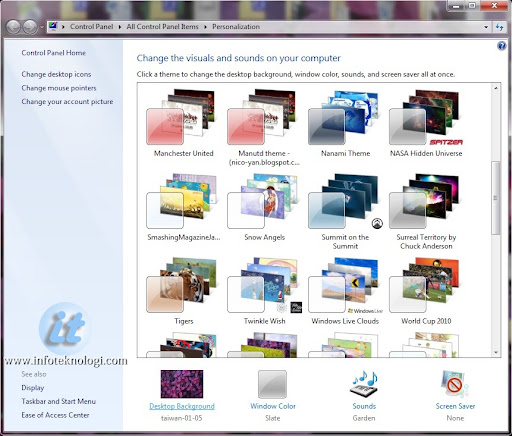
Membuat tema sendiri di Windows 7 (theme pack) sangat mudah, cukup persiapkan wallpaper yang sesuai dengan ukuran layar monitor, beberapa icon, dan juga file suara.
Setelah mengikuti tutorial ini anda akan memiliki file extensi .themepack yang bisa diinstall di komputer lain dengan OS Windows 7.

Berikut tutorial cara membuat tema di Windows 7:

  • Masuk ke Control Panel > Personalization atau klik kanan desktop dan pilih personalize. Di Windows Personalization akan ditampilkan tema yang terinstall di Windows 7 anda.
Cara membuat tema sendiri di Windows 7

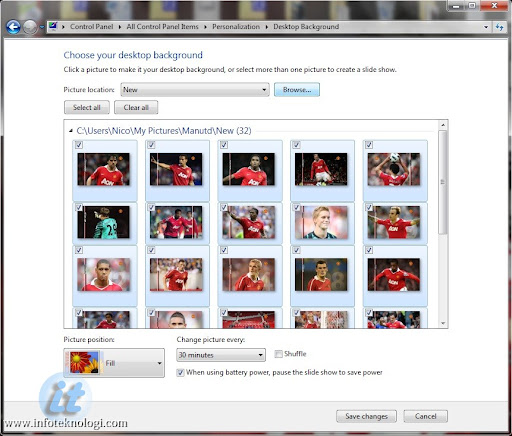
  • Klik Desktop Background untuk mengganti / memilih wallpaper dari tema yang kita buat.
Rubah desktop background di tema Win7
Klik tombol Browse dibagian Picture Location, kemudian navigasikan ke folder tempat anda menyimpan gambar wallpaper anda. (Satukan semua wallpaper didalam satu folder).
Untuk memilih semua gambar klik tombol Select All, bila sudah selesai dipilih simpan dengan menekan tombol Save changes.
  • Klik Window Color untuk mengganti warna taskbar, window border dan start menu.
Ganti warna taskbar dan border windows 7
Pilih warna dari pilihan warna yang sudah ada atau customize warna dengan merubah intensitas warna dan pencampur warna (color mixer). Simpan perubahan dengan menekan tombol Save Changes.
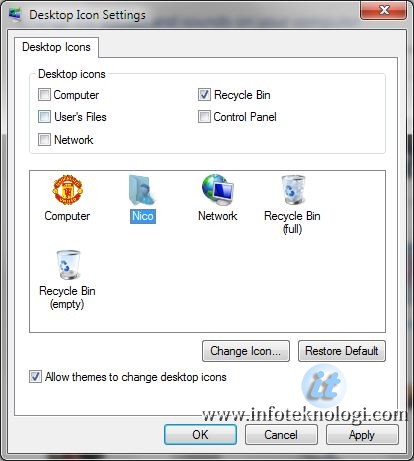
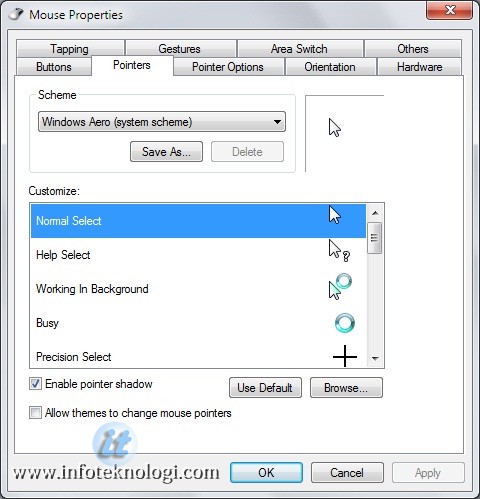
  • Kembali ke window Personalization, pilih Change Desktop Icons untuk mengubah ikon desktop dan Change mouse pointers untuk mengganti pointer mouse.
Merubah icon Windows7Kustomasikan kursor mouse di Windows 7
Pastikan anda mengklik kotak “Allow themes to change desktop icons”.
  • Anda juga bisa menambahkan suara dan screen saver di tema dengan mengklik Sounds dan Screen Saver dibagian bawah Personalization.
  • Setelah selesai membuat tema sesuai keinginan, anda akan menyadari di urutan pertama terdapat tema dengan nama Unsaved Theme.
Simpan tema Windows 7 ke file .themepack
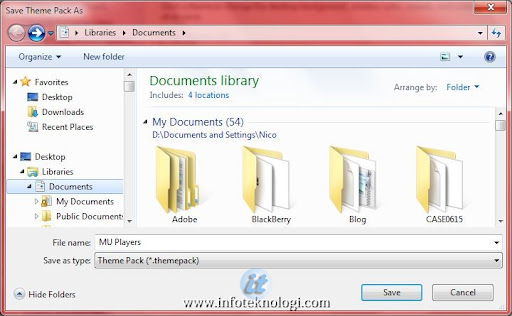
  • Klik kanan tema tersebut, pilih Save theme untuk menyimpan tema di komputer atau pilih Save theme for sharing untuk membuat file .themepack yang dapat dipindahkan / diinstall ke komputer Windows 7 lain.
Simpan tema di komputer sendiri
Kotak di atas akan muncul bila anda memilih save theme di komputer
Buat file themepack di windows7
Pilih lokasi dimana file themepack disimpan dan beri dengan nama yang sesuai dengan isi “Tema Windows 7″.
Tema Windows 7 selesai dibuat, dan anda bisa mendistribusikan file .themepack tersebut ke komputer Windows 7 lain ataupun membagikannya ke teman.
Namun bila anda tidak mau repot membuat tema sendiri, anda bisa melihat kumpulan theme pack Windows 7 yang sudah disediakan dan dapat didownload gratis di Windows 7 Theme

Membuat Hotspot (tanpa Ad hoc) menggunakan Wi-Fi Laptop

Logo Wifi

Untuk membuat hotspot yang umum digunakan adalah memakai Wi-Fi router untuk share akses internet ke perangkat yang memiliki fasilitas Wi-Fi (Laptop, Blackberry, Ipad, Smartphone, PSP, dll).

Bila kita ingin menghubungkan 2 komputer yang memiliki akses Wi-Fi tanpa menggunakan Wireless Router biasanya salah satu akan menjadi Adhoc server sedangkan yang lainnya menjadi client, tapi bila kita ingin membagi koneksi internet hotspot dengan PSP, Blackberry, Ipad, atau Nintendo DSi maka Hotspot Adhoc tidak akan bisa terdeteksi, hal ini terjadi karena mereka membutuhkan koneksi yang lebih aman seperti WPA2 (begitu kira2 bahasa non-teknisnya).
Note : Untuk cara membuat Hotspot dengan laptop memakai Ad Hoc bisa dilihat di post Membuat Hotspot (dengan Ad hoc) menggunakan Wi-Fi Laptop di Windows XP dan Membuat Hotspot di Windows 7 dan Vista menggunakan Wi-Fi Laptop
Fakta Teknis : Satu perbedaan terbesar antara Adhoc dan Access Point adalah bahwa Access Point mode memungkinkan Anda untuk benar-benar berbagi koneksi Wi-Fi, dari kartu Wi-Fi yang sama dengan Anda gunakan untuk mengakses jaringan Wi-Fi. Ad Hoc membutuhkan koneksi internet datang dari kartu lain (Ethernet, seluler atau kartu Wi-Fi kedua di komputer Anda).
Kita bisa menggunakan laptop / PC kita yg biasanya hanya untuk membagi koneksi internet dengan laptop lain, menggunakan program bernama Connectify. Fungsi program ini ialah mengubah WiFi  pada laptop kita menjadi Wi-Fi Router.

Membuat Hotspot menggunakan Wi-Fi Laptop:

Pertama-tama download dahulu program Connectify disini ,  dan pilih menu download.
Setelah di-install, hidupkan Wifi laptop, lalu klik notifikasi icon yang berada didekat jam, seperti gambar dibawah.
Cara membuat hotspot di laptop Windows 7
Akan muncul kotak seperti dibawah ini
Cara setting connectify
Wifi name : isi nama koneksinya
Password : 8 karakter
Internet : pilih koneksi internet yg akan di share
WiFi dan Mode dibiarkan apa adanya saja, setelah itu klik Start Hotspot untuk membuat laptop anda menjadi hotspot.
Viola… Aktifkan device anda lalu connect. Sekarang anda bisa membagi internet di laptop anda ke Blackberry, Smartphone, PSP, Ipad , dll tanpa khawatir menghabiskan pulsa atau membeli Wi-Fi Router.

System Requirement :

  • Windows 7  (salah satu alasan mengapa anda harus mengupgrade windows xp / vista anda) atau Windows Server 2008 R2 (32/64bit)
  • Kartu Wi-Fi yg kompatibel dengan Windows 7

Beberapa kartu Wi-Fi yg Kompatibel dengan Connectify:

  • Atheros AR5xxx/AR9xxx cards, driver version 8.0.0.238
  • Broadcom 4310-series (in many Dell laptops)
  • Broadcom 4321AG/4322AG/43224AG WLAN Adapter, driver version 5.60.18.8 (here)
  • D-link AirPlus G DWL-G510 Wireless PCI Adapter, driver version 3.0.1.0
  • D-Link DWA-140 RangeBooster N USB Adapter, driver version 3.0.3.0
  • Dell 1510 Wireless N adapter, Broadcom version, driver 5.60.18.8, (here)
  • Intel 5100/5300, driver version 13.0.0.107
  • Linksys Dual-Band Wireless-N USB Network Adapter(WUSB600N), driver version 3.0.10.0
  • Netgear 108 Mbit WG311T
  • Ralink RT2870 (in many 802.11n USB dongles)
  • Realtek RTL8187B (Win7 driver ver.1178)
  • Realtek RTL8187SE (with the drivers that came with Windows 7)
  • Realtek RTL8192u with 1370(Beta)
  • Sitecom Wireless USB Adapter 54g WL-608, with Ralink RT2870 drivers, version 3.0.9.0

Kartu Wi-Fi yang tidak kompatibel dengan Connectify:

  • Belkin F5D7050UK
  • Belkin Wireless G MIMO devices (as of version 3.1.2.0)
  • D-Link AirPlus G DWL-G122
  • Gigabyte GA-WPKG 802.11g
  • Intel 3945/4965,2200BG (most Intel cards, unfortunately)
  • Mac Book Builtin Broadcom devices
  • Realtek RTL8187 (like in older 802.11bg USB dongles)
  • Zydas ZD1211 (also in 802.11bg USB dongles)

TroubleShooting Connectify:

1. Periksa merk dan model kartu Wi-fi anda apakah didukung oleh connectify, dan update driver ke versi terbaru.
2. Pastikan anda mengginstall Connectify dengan User yang memiliki hak Administrator
3. Periksa status driver Microsoft Virtual WiFi Miniport Adapter:
  • Masuk ke Device Manager di Control Panel, periksa di bagian Network Adapters akan ada device Microsoft Virtual WiFi Miniport Adapter. Pastikan disampingnya tidak muncul tanda seru kuning, dan bila ada tanda seru kuning, untuk mengatasinya double klik Microsoft Virtual WiFi Miniport Adapter lalu masuk ke tab Driver, klik Disable kemudian klik lagi Tombol Enable.
  • Bila Virtual Wifi Miniport tidak muncul di Device Manager Windows 7, ketikkan lewat command prompt perintah berikut:
    netsh wlan set hostednetwork mode=allow
    netsh wlan start hostednetwork
4. Periksa setting Firewall anda dan pastikan buka akses network untuk program dan port berikut:
1. Connectifyd.exe
UPnP – 1900 (UDP), 2869 (TCP), 5000 (TCP)
2. ConnectifyNetServices.exe
DHCP – 67 (UDP), 68 (UDP), 1317 (UDP)
DNS – 53 (UDP), 1303 (UDP)
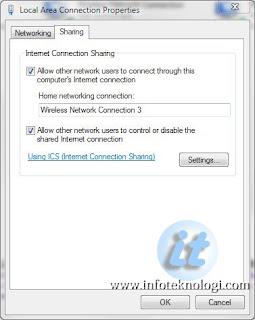
5. Periksa status Internet Connection Sharing di Control Panel\Network and Internet\Network Connections, klik kanan network adapter anda (misal:Lan card atau modem 3g) pilih tab Sharing lalu centang pilihan Allow other network users to connect through this computer’s Internet connection.
Mengaktifkan ICS (Internet Connection sharing) di Windows 7
6. Beberapa modem yang dibundling langsung dari operator seluler (contoh: GSM, 3G atau EVDO) akan mencegah penggunaan Internet Connection Sharing(ICS) di Windows 7, sehingga meskipun hotspot sudah terkoneksi, tetap tidak bisa mengakses Internet.
7. Versi Connectify 2.2 terdapat bug VPN dan beberapa modem akan mengalami masalah, bila anda mengalami “Error 651: The Modem (or other connecting device) has reported an error” silahkan download Connectify 2.1 di http://connectify21.4shared.com
8. Bila anda mengalami Bluescreen (BSOD) setelah menginstall connectify, untuk mengatasinya anda bisa menginstal Windows 7 SP1 atau mendownload bugfix Windows Hotfix for KB2496820 (download akan dikirimkan melalui alamat email yang anda tuliskan di form).

Cara Setting DNS di Windows 7 dan XP


Gambar InternetDNS (Domain Name System) ialah sebuah sistem yang menyimpan informasi tentang nama host maupun nama domain dalam bentuk basis data tersebar (distributed database) di dalam jaringan komputer.
Fungsi DNS di Internet adalah untuk mengerjakan pengalamatan dan penjaluran (routing), sehingga saat kita mengetikkan misal : www.google.com maka DNS server akan mencarikan alamat IP address dari host yang bersangkutan.
Alamat DNS yang disediakan oleh provider ISP seringkali kinerjanya lebih lambat bila dibandingkan DNS server milik Google dan OpenDNS. (Definisi lambat disini adalah saat pencarian (lookup) alamat website di internet)
Maka untuk mengatasi masalah diatas kita perlu mengganti setting default DNS Server ISP dengan alamat DNS Server lain seperti Google Public DNS ataupun OpenDNS.
Merubah DNS juga bisa dilakukan bagi orangtua yang ingin membatasi internet dirumahnya supaya anak tidak bisa mengakses situs porno dengan mengganti Setting DNS-nya dengan DNS Nawala.

Berikut cara merubah setting DNS server di Windows 7 dan Windows XP

Untuk mengubah Setting DNS di Windows 7

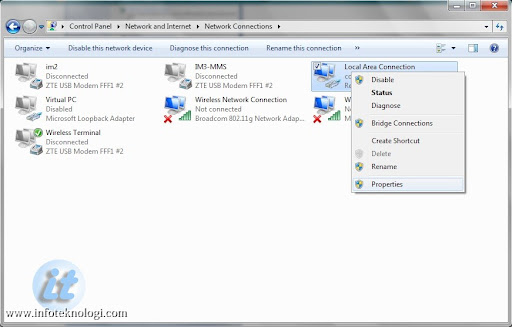
  • Masuk ke Control Panel | Network and Internet | Network Connections
Gambar Control Panel di Windows 7
  • Akan muncul daftar network adapter yang terinstall di komputer anda.
    Pengguna internet di rumah dan kantor biasanya harus merubah setting Local Area Connection sedangkan pengguna Laptop/Notebook/Modem 3G akan menggunakan Wireless Network Connection.
  • Klik kanan Local Area Connection atau Wireless Network Connection dan pilih Properties.
Setting DNS Server di Windows 7
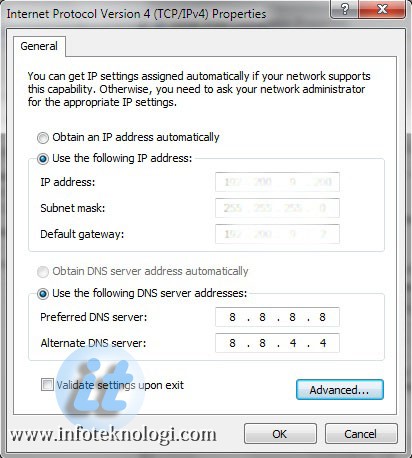
  • Pilih Internet Protocol Version 4 (TCP/IPv4) dan klik tombol properties
Internet Protocol Version 4 (TCP/IPv4) Properties
  • Isi kotak isian “Use the following DNS server Addresses”:
    (Infoteknologi.com mengisinya dengan DNS dari Google, untuk DNS lain lihat di bagian akhir artikel)
Preferred DNS server: 8.8.8.8
Alternate DNS server: 8.8.4.4
  • Tekan Tombol OK untuk menyimpan pengaturan DNS.

Untuk merubah Setting DNS Server di Windows XP

  • Masuk ke  Control Panel | Network Connections
  • Klik kanan Adapter (Local Area Connection atau Wireless Network) lalu pilih Properties
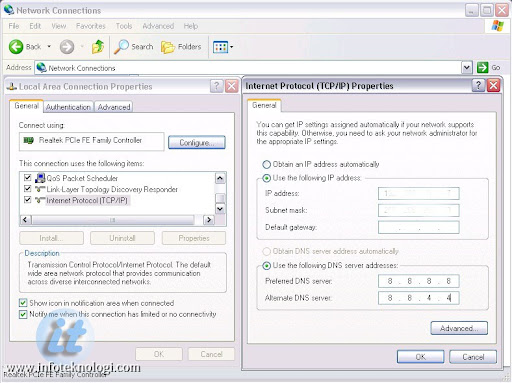
Setting DNS di Windows XP
  • Pilih Internet Protocol (TCP/IP) klik tombol Properties, lalu pada “Use the following DNS server Addresses” isikan Preferred dan Alternate DNS server dengan DNS Server Google atau OpenDNS.
  • Simpan setting DNS dengan menekan tombol OK

Ada bermacam-macam DNS Server yang umum digunakan dan terbukti kecepatan dan keamanannya, berikut daftarnya:

DNS Google (Google Public DNS) :
  • 8.8.8.8
  • 8.8.4.4
OpenDNS :
  • 208.67.222.222
  • 208.67.220.220
  • 208.67.222.220
  • 208.67.220.222
DNS Nawala:
  • 180.131.144.144
  • 180.131.145.145
Norton DNS:
  • 198.153.192.1
  • 198.153.194.1

Selasa, 13 September 2011

Pengertian bahasa pemrograman

Bahasa pemrograman adalah teknik komunikasi standar untuk mengekspresikan instruksi kepada komputer. Layaknya bahasa manusia, setiap bahasa memiliki tata tulis dan aturan tertentu. Bahasa pemrograman memfasilitasi seorang programmer untuk secara spesifik apa yang akan dilakukan oleh komputer selanjutnya, bagaimana data tersebut disimpan dan dikirim, dan apa yang akan dilakukan apabila terjadi kondisi yang variatif. Bahasa pemrograman dapat diklasifikasikan menjadi tingkat rendah, menengah, dan tingkat tinggi. Pergeseran tingkat dari rendah menuju tinggi menunjukkan kedekatan terhadap ”bahasa manusia”
1. Bahasa Pemrograman Tingkat Tinggi
Merupakan bahasa tingkat tinggi yang mempunyai ciri-ciri mudah dimengerti karena kedekatannya terhadap bahasa sehari – hari. Sebuah pernyataan program diterjemahkan kepada sebuah atau beberapa mesin dengan menggunakan compiler.Sebagai contoh adalah : JAVA, C++, .NET
2. Bahasa Pemrograman Tingkat Rendah
Bahasa pemrograman generasi pertama. Bahasa jenis ini sangat sulit dimengerti karena instruksinya menggunakan bahasa mesin. Disebut juga dengan bahasa assembly merupakan bahasa dengan pemetaan satu – persatu terhadap instruksi komputer. Setiap intruksi assembly diterjemahkan dengan menggunakan assembler.
3. Bahasa Pemrograman Tingkat Menengah
Dimana penggunaan instruksi telah mendekati bahasa sehari – hari, walaupun masih cukup sulit untuk dimengerti karena menggunakan singkatan – singkatan seperti STO yang berarti simpan (STORE) dan MOV yang artinya pindah (MOVE). Yang
tergolong dalam bahasa ini adalah Fortran

Mencari uang lewat internet

Budaya bekerja sudah menjadi sebuah ciri khas bagi orang orang sukses, Di internet sebenarnya bisa menjadi sebuah lahan untuk mencari uang, namun apakah akan bisa menjajah dunia internet dan menyedot uang yang ada di dalamnya, mencari uang lewat internet sangat mudah bagi yang sudah menguasai teknik dan ide cerdas.Dengan maraknya para pengusaha di bidang online nampaknya akan menjadi sebuah tantangan khusus bagi setiap orang yang ingin ikut memasarkan produknya di internet, apakah anda salah satu orang yang siap untuk berperang dengan para pesaing di internet? Blog cara membuat blog tentunya tidak akan memberikan keterangan yang lebih spesifik mengenai apa saja dan bagaimana kita bisa mencari uang lewat internet tersebut.
Mendapatkan trafik yang banyak
Trafik adalah jumlah banyaknya pengunjung yang datang setiap harinya, apakah berjumlah ratusan , ribua ataukah jutaan perharinya, dalam hal ini semakin banyak pengunjung yang anda datangkan ke blog atau website anda tentunya akan lebih mempermudah uang datang ke kantong anda, lalu bagaimana kita bisa mendapatkan uang tersebut? kita bisa mengikuti program PPC ( pay per click ) sesuai dengan namanya kita akan di bayar jika kita bisa mendapatkan banyak klik dari iklan yang telah di pasang. Untuk saat ini google adsense adalah salah satu program terpopuler karena anda dapat mendapatkan uang lewat internet sebanyak ribuan dollar setiap harinya.
Mendapatkan pagerank tinggi
Pagerank adalah suatu penilaian dari perusahaan google terhadap blog atau website kita, dimana jika penilaian pagerank semakin besar maka banyak orang ingin membeli lin menuju ke situs mereka melalui blog kita, benar benar nikmat bukan? biasanya untuk blog berpagerank lima ke atas satu link dihargai ratusan dollar per bbulannya, untuk saat ini untuk mendapatkan pagerank sangatlah susah arena memang alogaritma sudah diganti yang lebih sulit.
Mungkin kedua poin di atas merupakan salah satu senjata untuk mencari uang lewat internet, jadi bagi anda yang ingin mencoba dipersilahkan namun kalau kaya ditanggung sendiri yah :)

Cara membuat website gratis

Sudah sering orang bilang bahwa membuat website itu mudah, apakah benar? bisa bnar dan bisa tidak tergantung dari pemahaman setiap orang tantang HTML dan CSS, semua itu wajib dimiliki oleh setiap webmastere di dunia ini dan tidak ada terkecualinya, jika berbicara tentang website apa saja yang membedakan antara website dengan blog, website adalah halaman di internet yang berguna untuk lambang perusahaan dan memiliki konten statis alias jarang sekali berubah berbeda sekali dengan blog karena blog biasa dimiliki oleh pribadi atau personal dimana sangat mudah untuk posting atau membuat berita terbaru, ok apakah anda ingin mebuat website? blog juga bisa dijadikan website lhoh, caranya kita tinggal cari yang bertemakan corporate nah di siru kita bisa mengedit ataupun menyeting segala sesuatunya dengan mudah.

Cara membuat website gratis dan mudah :
Pertama yang haus diakukan cukup mudah yaitu dengan membeli domain, yang dimaksud domain adalah alamat dari halaman kita di internet, jika anda ingin gratis maka silahkan register di bawah ini

Di kotak yang tersedia (lihat gambar 1), isi alamat yang diinginkan. Contoh. namasaya.co.cc. Klik “Check Availability”. Kalau “Available” (belum ada yang punya), teruskan prosesnya. Kalau sudah ada yang pakai, ulangi lagi dengan mengisi nama yang lain.


3. Klik “Continue to Registration” (lihat gambar 2)

4. Klik “Create an Account Now” di bagian paling bawah (lihat gambar 3).

5. Isi formulir (lihat gambar 4). Jangan lupa kasih tanda tik (centang) di bagian paling bawah pada “I accept the Terms of Service”

6. Klik “Create an account now.”
7. Proses daftar domain selesai (gambar 5).

Selanjutnya kita harus mensetting domain tersebut untuk diarahkan sesuai tujuan kita. Yang paling mudah adalah redirect atau URL forwarding.
Berikut sejumlah fungsi yang dapat kita lakukan untuk set-up domain co.cc kita:
Fungsi Redirect / URL Forwarding
1. Klik “Set-up”
2. Kasih tanda tik pada button (lobang) nomor 3. URL Forwarding (gambar 7)

3. Isi alamat blog Anda yang akan diredirect (gambar 8 [delapan])


4. Klik “Set Up”.
5. Ada tulisan ” Your change has been submitted.” Klik “OK”.
6. Selesai (gambar 9).

Tips Agar Battery Laptop Awet

Pengguna laptop dan gadget sering dihadapkan pada keluhan ketahanan baterai perangkat elektronik yang tidak awet atau tahan lama. Seperti yang dilansir CyberNews dari laboratorium Lawrence Berkely, diperoleh tips agar baterai perangkat gadget Anda memiliki umur lebih panjang.
Ternyata tekniknya cukup sederhana. Anda hanya perlu mencabut adaptor dari perangkat gadget dan jangan terlalu sering men-charge jika baterai masih sedikit penuh.
Lalu kapan sebaiknya baterai notebook dicabut? Jika indikator pengisian baterai sudah penuh, sebaiknya segera lepaskan adaptor. Dengan langkah kecil dan simpel ini Anda telah membantu baterai lebih awet.
Pemakaian baterai (dis-charger) atau pengisian baterai (re-charge) memang bisa menghabiskan umur baterai menjadi lebih singkat. Jika Anda menjaga satu langkah saja, maka baterai akan lebih tahan lama.
Suhu panas yang keluar dari perangkat elektronik Anda juga mengganggu kemampuan kinerja dan memperburuk daya tahan baterai itu sendiri. Sebaiknya suhu ruangan tidak melewati batas 15 derajat. Tidak heran jika di negara tropis, baterai cenderung memiliki daya tahan lebih rendah. Namun, suhu yang terlalu dingin pun juga bisa bermasalah bagi baterai Li-ion.
Jika baterai tidak diperlukan, sebaiknya keluarkan saja dari perangkat gadget seperti notebook, sedang untuk perangkat elektronik gunakan saja power langsung dari adaptor.
tips-tips merawat baterai laptop agar tahan lama (awet) sebagai berikut bisa dipraktikkan:
1. Jangan sekali-kali menggunakan baterai dan charger laptop yang tidak kompatibel.
Untuk meyakinkan kompatibilitas baterai pengganti ataupun charger yang digunakan, hubungi customer service dari produsen laptop yang bersangkutan.
2. Hindari kebiasaan menggunakan laptop di pangkuan paha, di atas karpet, maupun di atas kasur karena permukaan yang lembut seperti itu akan menghambat aliran udara di bagian bawah notebook dan dapat menimbulkan overheating.
Hal ini terjadi lantaran sirkulasi udara tidak berjalan dengan sempurna.
3. Hindari benturan dan himpitan serta jangan meletakkan beban berat di atas laptop.
Hal tersebut akan mengakibatkan sirkuit di dalam baterai menjadi rentan terjadi hubungan arus pendek (korslet) yang kemudian mengakibatkan overheating.
4. Hindari pula kontak pada dudukan baterai yang longgar dengan aneka benda yang terbuat dari metal.
5. Tidak meletakkan laptop di sembarang tempat, terutama di tempat yang terkena langsung sengatan matahari seperti di bawah jendela atau dalam mobil yang diparkir di lapangan.
6. Tidak menumpahkan cairan di atas laptop karena meskipun nantinya akan mengering dan berfungsi normal kembali, namun sirkuit di dalam laptop ataupun baterai secara perlahan tapi pasti akan berkarat.
7. Perlakukan laptop dan baterai sesuai dengan petunjuk yang tercantum dalam buku manual yang selalu menyertainya.

Tips agar komputer lebih cepat

Membuat Laptop Anda Cepat
1. Debu!
Dalam rangka untuk laptop Anda untuk melakukan yang terbaik kita perlu memastikan bahwa ia dapat bernapas. Jika laptop asupan dan ventilasi yang tersumbat dengan debu, rambut, dan siapa tahu apa, sirkulasi udara yang terbatas dan laptop Anda akan berjalan lebih panas dari seharusnya. Hal ini akan mengurangi kinerja dan kehidupan dapat digunakan komponen internal.
Tidak seperti desktop yang dapat dibuka dengan sedikit usaha, laptop memerlukan penghapusan beberapa cukup mungil, sekrup kecil yang bisa hilang jika Anda tidak hati-hati. Demi kesederhanaan dan untuk menjaga Anda dari membatalkan garansi, pembersihan akan terbatas pada intake dan exhaust ventilasi biasanya terletak di dekat CPU heat sink diakses dari luar.
Saya akan merekomendasikan bahwa penggunaan botol semprot udara dan bahwa Anda mengikuti petunjuk sederhana di bawah ini ketika menggunakannya.
* Bila menggunakan udara bertekanan, pastikan untuk menggunakan kompresi udara anti-statis.
* Berhati-hatilah untuk tidak memiringkan bisa sambil penyemprotan karena cairan tersebut dapat merusak komponen.
Gunakan * penyeka kapas untuk memegang pisau kipas untuk mencegah kipas dari berputar. Spinning terlalu cepat dapat merusak motor.
* Membuat Laptop yakin dimatikan dan dicabut. Baterai harus dihapus.
2. Optimalkan, privatisasi, dan membersihkan komputer Anda
Ketika digunakan dengan benar CCleaner akan, “… declutter komputer Anda dengan membersihkan registri Anda dan menghapus file lama dan tidak terpakai dan program.” Saya pikir yang menutupnya. CCleaner juga membantu menjaga privasi Anda, ia menawarkan pilihan untuk membersihkan riwayat browsing, file temp, dan file lain yang dapat membahayakan privasi Anda. Ini adalah program fleksibel dan bermanfaat, terbaik dari semua itu gratis! Download
3. Control Startups
Banyak program dapat membuat ke daftar startup Anda, sayangnya sebagian besar waktu Anda tidak menyadarinya sampai komputer Anda terlalu lambat. Untungnya ada cara untuk mengkonfigurasi program start up dan mana yang tidak.
Opsi 1 – Gunakan Winternals (Microsoft) Autoruns – Program “… menunjukkan Anda mulai-otomatis saat ini dikonfigurasi aplikasi serta daftar lengkap sistem Registry dan lokasi file yang tersedia untuk konfigurasi auto-start. lokasi Autostart ditampilkan oleh Autoruns termasuk entri logon, add-ons Explorer, Internet Explorer pengaya termasuk Browser Helper Objects (BHOs), Appinit DLL, membajak gambar, boot mengeksekusi gambar, DLL pemberitahuan Winlogon, Windows Services dan Winsock Layered Service Provider. Beralih ke tampilan tab autostarts dari kategori yang berbeda “Jadi, cukup banyak Anda akan tahu apa yang terjadi. dan dapat memberitahu komputer Anda tepat yang program, layanan, dan add-on Anda ingin memiliki komputer mulai dengan.
Download Autoruns
Opsi 2 – Gunakan Windows Defender – Alih-alih menggunakan alat Msconfig (banyak orang melakukannya) yang menyatakan Microsoft tidak dimaksudkan untuk mengontrol program startup, itu dimaksudkan untuk “… membantu Anda menemukan masalah dengan konfigurasi Windows XP. Ini tidak mengelola program yang dijalankan ketika Windows mulai. “Windows Defender menawarkan pengguna interface untuk mengontrol program untuk auto-start. Dengan Windows Defender terbuka, klik Tools> Software Explorer.
4. Pastikan rak buku dalam urutan abjad.
Saya suka menggunakan analogi rak buku ketika menggambarkan apa fragmentasi. Jika file terfragmentasi mereka keluar dari ketertiban dan tersebar di seluruh disk. Defragmentation tempat mereka bersama-sama dan dalam urutan yang membuat akses file lebih cepat. Jadi jika Anda ingin laptop hard drive Anda untuk merespon dengan cepat memastikan bahwa Anda defragment hard drive anda sering.
Anda dapat defragment hard drive Anda menggunakan Windows dibangun pada alat defragmentasi (yang cukup banyak Diskeeper “lite”) atau Anda dapat men-download DirMS sebuah aplikasi gratis yang melampaui kemampuan defragmentasi Microsoft. Jika Anda memiliki lima puluh dolar luang Anda dapat mengambil O & O Defrag 11 yang menawarkan solusi pemantauan yang membuat hard drive anda tampil di adalah yang terbaik.
5. Aktifkan hibernate dan suspend mode
Meskipun tidak meningkatkan kecepatan laptop anda (sebenarnya itu bisa memperlambat bawah jika Anda tidak me-restart sekali-sekali), memungkinkan hibernate dan suspend mode bisa mendapatkan ke laptop Anda dengan cepat ketika diperlukan. Jika laptop Anda membutuhkan waktu 45 detik untuk satu menit hanya untuk boot Anda mungkin ingin untuk memotong yang ke sebagian kecil dari waktu dengan meninggalkan laptop Anda dalam hibernasi.
6. Upgrade ke N tersebut
Jika Anda streaming video dari server rumah atau menonton video melalui koneksi nirkabel Netflix laptop anda, maka koneksi mungkin lebih baik dilayani dengan perangkat N nirkabel. Meskipun masih dalam rancangan, spesifikasi N untuk perangkat nirkabel menawarkan beberapa keunggulan besar atas a / b / g. Di antara mereka adalah rentang yang lebih luas dan throughput meningkat (4X) dibandingkan spesifikasi sebelumnya.
7. Upgrade hard drive Anda dengan Solid State Drive
Dengan meningkatnya popularitas Solid-State-Drive, harga yang telah turun dan pilihan telah diperluas. Sebuah studi yang dilakukan oleh hothardware.com mengungkapkan bahwa SSD drive mengungguli hard drive standar dalam ukuran waktu startup dan 7 Windows Rating Pengalaman. Ada studi lain yang masuk ke detail lebih lanjut mengenai peningkatan kecepatan dari drive ini. Semua studi setuju bahwa mereka jauh lebih cepat dibanding hard drive tradisional. Jadi mana yang akan anda inginkan dalam laptop Anda?
Membuat Laptop Anda Aman
8. Menggunakan AVG Antivirus dengan Firefox Add-on
Memiliki mudah digunakan, dapat dipercaya, dan cahaya (bukan babi sumber daya) program antivirus sangat penting. AVG menawarkan solusi antivirus yang paling populer untuk pengguna rumah gratis. Program ini ringan, memiliki perisai penduduk yang memindai segala sesuatu yang berjalan pada komputer Anda, dan bahkan mencakup add-on untuk browser yang cross referensi website untuk memastikan bahwa mereka aman (lihat gambar layar di atas). Download AVG
9. Mengenkripsi drive Anda dengan BitLocker
enkripsi Drive akan memastikan bahwa dokumen Anda yang paling berharga yang tersimpan di laptop Anda tetap aman. Anda dapat menggunakan BitLocker jika Anda memiliki Vista Ultimate atau Enterprise, jika Anda tidak punya Anda dapat mencoba TrueCrypt enkripsi sebuah platform open source yang akan berjalan pada Windows, Linux, dan Mac.
10. Tetap up to date – Mudah diucapkan daripada dilakukan
Hal ini jelas lebih mudah diucapkan daripada dilakukan. Pembaruan hanya dimulai dengan sistem operasi dan aplikasi antivirus. Anda juga harus mempertimbangkan semua aplikasi yang lain yang diinstal pada komputer Anda, terutama mereka yang memiliki akses ke internet. Anda perlu memastikan bahwa Office (Word, Excel, Outlook), Adobe Reader, Anda firewall, browser, semua aplikasi yang up to date. Anda tidak hanya mendapatkan dari memiliki perangkat lunak yang aman namun Anda juga dapat mengambil keuntungan dari perbaikan yang meningkatkan kinerja perangkat lunak dan kehandalan.
Pastikan bahwa Windows Update memeriksa tidak hanya untuk update OS tetapi juga untuk update Office. Ketika diminta oleh Firefox atau Adobe untuk memperbarui perangkat lunak Anda, melakukannya segera. Mereka biasanya memiliki update karena mereka telah menemukan lubang keamanan yang perlu diperbaiki. Beberapa infeksi malware yang lebih besar yang telah terjadi di masa lalu telah disebabkan oleh kurangnya pembaruan untuk kerentanan patch.
11. Gunakan HijackThis Trend Micro
Seiring dengan AVG Antivirus dan Windows Defender saya mendorong Anda untuk menggunakan HijackThis. Ini adalah aplikasi gratis dari Trend Micro yang menggunakan pendekatan yang berbeda untuk mendeteksi malware yang berada pada komputer Anda. Hal ini membutuhkan pemahaman yang sedikit lebih dari sebuah program antivirus tidak karena jumlah positif palsu yang mungkin Anda alami. Saya pasti akan menginstalnya dan menjadi terbiasa dengan forum dan website yang membahas malware yang dideteksi oleh aplikasi ini sehingga Anda dapat membuat keputusan yang lebih baik.
Tambahan Tips Efisiensi No-Nonsense
12. Menghemat Daya
Hari ini, laptop datang dengan begitu banyak fitur, Bluetooth, drive optik, speaker, adapter nirkabel, beberapa hard drive, lampu, keyboard backlit, untuk beberapa nama. Semua built-in peripheral mengkonsumsi listrik yang diterjemahkan menjadi kapasitas baterai. Aku hampir tidak pernah menggunakan optical drive di laptop saya, jadi saya sudah bilang saya Lenovo daya perangkat lunak manajemen untuk mematikannya. Sebagian besar waktu yang saya gunakan laptop saya di kelas atau dalam pertemuan, di mana waktu saya tidak memerlukan audio jadi saya juga mengatakan manajemen daya untuk mematikan itu juga. Banyak kali aku meninggalkan mouse Bluetooth saya di rumah dan akhirnya menggunakan pad melacak semua radio Bluetooth sementara masih berjalan tanpa alasan. Aku akhirnya menonaktifkan itu juga.
Titik Saya mencoba untuk membuat di sini adalah bahwa ketika kita menggunakan daya baterai, kita cenderung untuk mengkonsumsi listrik untuk hal yang tidak kita gunakan. Lain kali Anda boot komputer manajemen daya buka Anda dan membuat penyesuaian yang diperlukan untuk memperpanjang umur baterai Anda saat Anda sedang off grid.
13. Gunakan Sinkron Center untuk Keep Files Online Offline
Memiliki laptop dan desktop dapat cukup sakit kepala. File pada satu komputer tidak di sisi lain, menyalin file dari satu komputer ke komputer lain bisa berakibat fatal, dan frustrasi keseluruhan menjaga dua set file dapat nyaman. Jika Anda memiliki server rumah, perangkat NAS pada jaringan Anda, atau berbagi lokasi yang ditunjuk di komputer Anda, saya mendorong Anda untuk menggunakan Sync Center pada laptop Anda. Saya telah menggunakannya selama 2 bulan terakhir dan saya menyesal bahwa saya tidak tahu kemampuan Sync Center sebelumnya.
Bila diaktifkan laptop Anda akan menyimpan sebuah salinan offline file yang Anda pilih sehingga Anda dapat bekerja jauh dari rumah atau kantor. Ini akan sinkronisasi perubahan-perubahan dengan direktori yang ditunjuk dan menyimpan semua file yang ditunjuk up to date.
14. Gunakan Laptop Anda PCI Express Slot untuk Penyimpanan Tambahan
Sebagian besar waktu ketika anda membeli laptop yang sudah memiliki nirkabel, Bluetooth, dan bahkan kartu telepon sel jaringan semua built-in. Jadi tidak terpakai PCI Express slot duduk di sana kosong. Mengapa tidak menggunakan mereka slot untuk menambahkan drive SSD atau pembaca kartu dengan kartu SD yang dapat bertindak sebagai hard drive sekunder? Bukankah lebih baik jika semua musik, video, dan file besar berada di salah satu kartu ini dan bukan pada hard drive? Anda mungkin bisa mengambil kartu Secure Digital 32GB sekitar $ 100 $ 20 – $ 30 untuk pembaca. Anda juga dapat menemukan 64GB Solid State Drive ExpressCard selama harga yang sama.
Menggunakan slot Express untuk penyimpanan tambahan akan menjaga Anda dari keharusan untuk meng-upgrade hard drive saat Anda dan meningkatkan kinerja dengan menjaga semua yang musik harddisk utama.
15. Gunakan Gears dan Tetap Online
Mengaktifkan gigi dengan produk Google akan menyimpan informasi Anda tersedia bahkan jika Anda tidak online. Google Gears pada dasarnya adalah sebuah ekstensi browser yang memungkinkan aplikasi web tertentu (Gmail, Docs, Calendar) menjadi offline diakses. Hal ini juga memungkinkan sinkronisasi perubahan yang dibuat offline.
Ketika saya menemukan Google Gears dan kemampuannya untuk menawarkan saya Efek seperti kemampuan dengan Gmail dan Calendar, saya menjatuhkan Outllook dalam sekejap. Saya bisa bekerja dengan email pada kedua laptop saya dan desktop tanpa harus membayar untuk pertukaran atau pernah khawatir tentang menyinkronkan file PST.

Senin, 12 September 2011

OS Windows 8 Beta: bikin geleng2 gan.

http://digidesain.net/wp-content/uploads/2011/06/Windows-8.jpg

Agan pengguna Windows kan??
Uda tau kan kalo Windows 8 bakalan diluncurin??

Nih liat versi BETA-nya dolo gan. Asli MANTAB!!
JAUH BEDA MAH Windows yang agan pake sekarang 

Rabu, 07 September 2011

Jangan Pernah Menekan Tombol F1 Waktu Browsing !


Microsoft menemukan sebuah kelemahan pada piranti lunaknya. Demi mencegah celah ini dimanfaatkan, raksasa asal Redmond itu pun menganjurkan penggunanya untuk tidak menekan F1 saat melakukan browsing situs internet.
Seperti dikutip dari Microsoft Security Advisory, sebuah kelemahan telah ditemukan pada VBScript. Tepatnya, kelemahan ini akan berpengaruh pada komputer yang menjalankan Windows XP dan browser Internet Explorer (IE).

Kelemahan ini bisa dieksploitasi ketika pengguna menekan tombol F1. Tombol itu biasanya digunakan untuk memanggil fungsi bantuan (Help Menu) pada aplikasi Windows

"Jika sebuah situs jahat menampilkan Dialog Box yang dibuat khusus dan pengguna menekan F1, sebuah kode jahat bisa dijalankan di komputer pengguna sesuai dengan otoritas pengguna tersebut," demikian peringatan dari Microsoft.

Nah, beberapa cara ditawarkan Microsoft untuk mencegah kelemahan ini menyerang komputer:

* Jangan menekan F1 saat diminta oleh situs tertentu
* Matikan akses ke Windows Help
* Ubah aturan pengamanan IE menjadi 'High' untuk memblokir ActiveX
* Atur IE agar memberi peringatan saat hendak menjalankan ActiveX


Sekali lagi, celah ini berpengaruh pada komputer yang menjalankan browser Internet Explorer pada sistem operasi Microsoft Windows XP. Pengguna sistem operasi atau piranti lunak browser lain tak akan terpengaruh.

dikutip dari : detikinet..com 

http://www.kaskus.us/showthread.php?t=8853458